
Am creat un program si vrem sa il verificam pe diverse platforme. Vrem sa efectuam teste sa vedem daca programul respectiv va functiona corect in diverse siteme de operare. Sa presupunem ca vrem sa verificam Windows XP (SP1, SP2, SP3), Windows Vista, Windows 7 si Windows 2003 server. Cam dificil sa cumparam un HDD pentru fiecare sistem de operare pe care vrem sa efectuam teste, sa instalam pe fiecare cate un Windows si apoi, de cate ori vrem sa facem un tet sa butam de pe respectivul disk. Ar trebui sa avem in calculator cam 6 HDD-uri. Cam dificil si destul de incomod. Cum rezolvam problema asta cat mai eficient?
Solutia pe care o vad eu pentru problema data e instalarea unui calculator virtual. Ce este un calculator virtual (virtual machine)? Un program care emuleaza un calculator in interiorul sistemului de operare al utilizatorului. Eu folosesc 2 astfel de emulatoare: Virtual Box – de la Oracle – si Virtual PC – de la Microsoft. Astazi voi prezenta Virtual Box, urmand ca intr-un articol viitor sa vorbesc despre Virtual PC.
VirtualBox este un emulator cu scop general complet pentru hardware x86. Este singura solutie de virtualizare de calitate profesionala care este si Open Source Software. Acest soft poate fi downloadat free (pentru uz personal) de pe http://www.virtualbox.org/wiki/Downloads. Instalarea este simpla (poate mai putin partea de retea) si nu necesita aproape nici o interventie din partea utilizatorului. Dupa instalare, aplicatia arata asa:
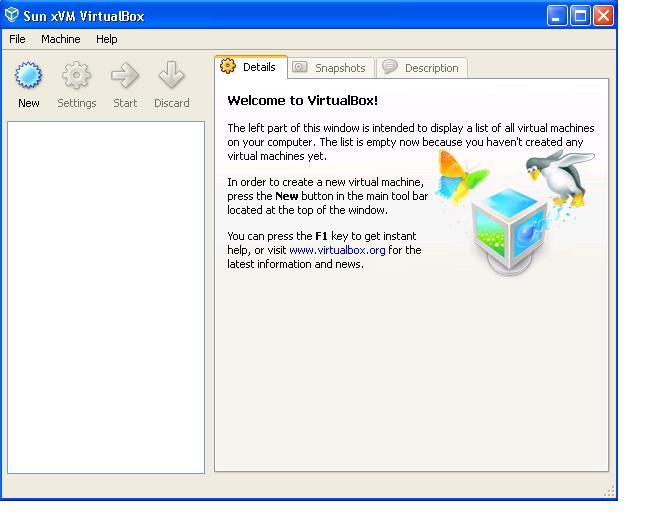
Pentru a crea o noua masina virtuala – sau, pe romaneste spus, un nou calculator virtual, apasam butonul New. Odata apasat, este lansat un wizard care ne ajuta sa definim, pas cu pas, o noua masina virtuala:
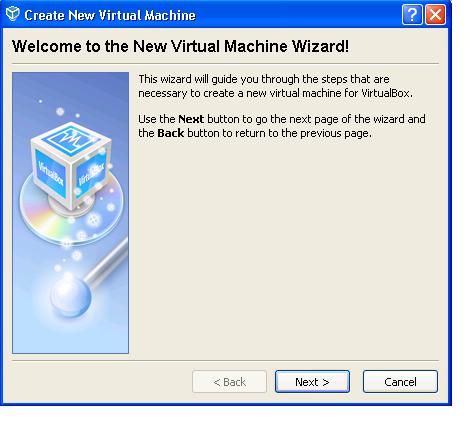
Apasam butonul Next si ajungem in fereastra unde selectam sistemul de operare pe care vrem sa il gazduim in aceasta masina virtuala (si versiunea respectivului OS). Sa presupunem ca vrem sa instalam un linux, sa zicem Ubuntu.
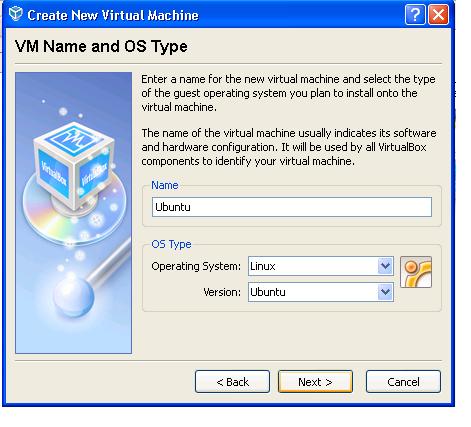
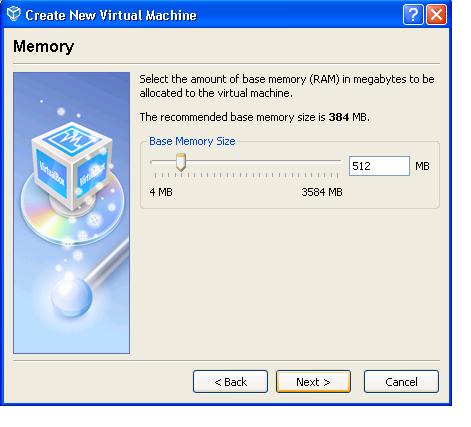
In aceasta fereastra specificam si numele calculatorului virtual pe care il definim. Inca odata click pe butonul Next. In fereastra care urmeaza alegem cantitatea de memorie pe care vrem sa o alocam proaspat creat-ului PC. In functie de OS-ul ales in fereastra anterioara, Virtual Box ne recomanda memoria optima (in opinia lui) pentru acest OS. Insa aceasta valoare poate fi schimbata – eu prefer, in cazul in care in calculatorul host am sufucienta memorie, sa stabilesc memoria masinii virtuale la cel putin dublul valorii recomandate.
In continuare – dupa apasarea butonului Next – se defineste HDD-ul masinii virtuale. Poate fi creat un HDD nou, sau folosit unul existent. Dat fiind ca e prima rulare a aplicatiei, presupun ca nu exista un HDD si va trebui creat unul nou. Exista un wizard care ne ajuta sa facem asta.
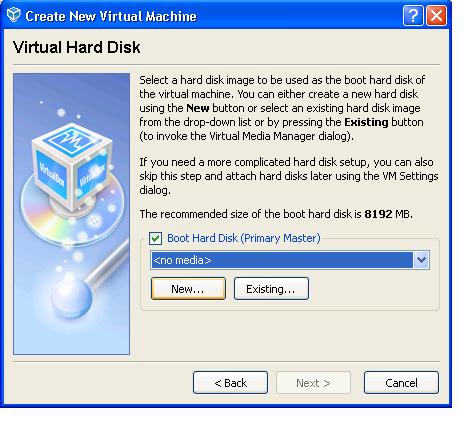
In fereastra urmatoare alegem modul in care spatiul pe HDD-ul fizic va fi alocat:
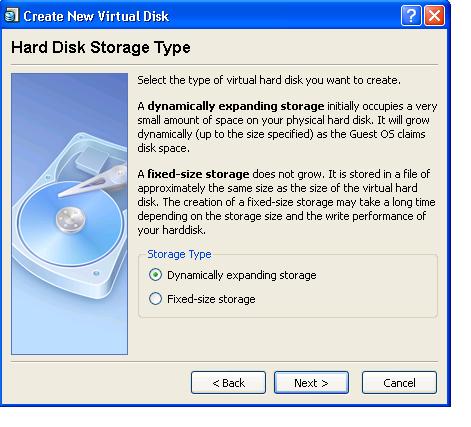
Eu aleg, de obicei, alocare dinamica. Asta inseamna ca pot crea un HDD de 100Gb fara ca VirtualBox sa creeze un fisier (HDD virtual inseamna un fisier) de dimensiunea respectiva de la inceput, ci un fisier care creste pe masura ce sunt scrise date in discul virtual. In fereastra urmatoare se alege dimensiunea dorita si la apasarea butonului Finish discul virtual este creat. Revenim in punctul unde am ramas pentru a construi un calculator virtual unde vedem un raport despre calculatorul care urmeaza sa fie creat:
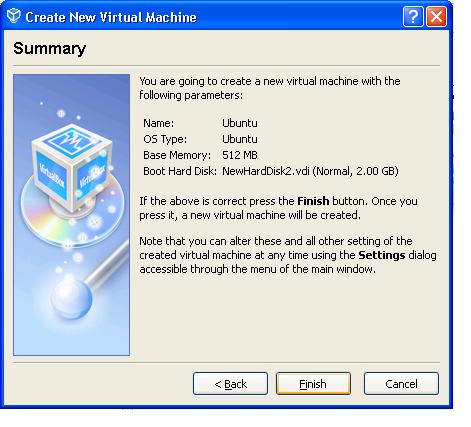
Tot ce mai avem de facut in momentul acesta este sa instalam sistemul de operare. Pentru a face asta apasam pe butonul Start. Pentru a instala un OS avem nevoie de discul de instalare. Introducem CD-ul (sau DVD-ul) in unitatea CD/DVD fizica a calculatorului si apoi apasam Start. De aici inainte totul decurge ca orice alta instalare realizata in calculatorul fizic.
Ce am uitat sa precizez: Virual Box suporta USB, ceea ce Virtual PC nu (cel putin nu in versiunile cu care m-am jucat eu).
Intr-un articol viitor voi vorbi despre diversele setari posibile, despre modalitati de a imbunatati performantele calculatorului virtual si despre diverse utilizari ale acestui calculator.

Alex says:
Tare programul avem nevoie sa tin un sever in el si nu doream sa sterg windowsul actual…..asa imi pot face trb multumesc mult:P